간단한 포맷 후 파일을 복구하는 방법을 알고 계신가요? 이 글에서는 이 문제를 해결하기 위한 훌륭한 데이터 복구 소프트웨어를 소개합니다.
포맷과 빠른 포맷의 정의
포맷을 진행하면 모든 데이터가 삭제됩니다. 파티션을 포맷할 준비가 되었을 때, 일반 포맷과 빠른 포맷이라는 두 가지 방법이 있다는 점에 유의해야 합니다.
일반 포맷과 빠른 포맷의 차이는 볼륨이 chkdsk 명령을 사용하여 불량 섹터를 검사할 것인지 여부입니다. 빠른 포맷은 디스크의 불량 섹터를 검사하지 않으며, 단순히 모든 데이터를 지우고 드라이브를 초기화합니다.
따라서 빠른 포맷 작업을 실수로 수행하여 중요한 파일을 잃어버리더라도, 여전히 데이터를 복구할 기회가 있다는 것을 알 수 있습니다.
데이터 복구 방법
빠른 포맷으로 인해 데이터를 잃어버렸다면, Bitwar Data Recovery가 좋은 선택이 될 수 있습니다. 이 소프트웨어는 빠르고 안정적이며 강력하며, 무료 평가판을 통해 데이터 복구가 가능합니다. 다른 복잡한 데이터 손실 상황에서도 잃어버린 파일을 복구하는 데 도움을 줄 수 있습니다. 간단한 클릭만으로 포맷된 하드 드라이브에서 손실된 데이터를 모두 복구할 수 있습니다.
빠른 포맷 후 가장 먼저 해야 할 일은 드라이브 사용을 즉시 중지하고, 해당 드라이브에 새 데이터를 쓰지 않는 것입니다. 이후 Bitwar Data Recovery를 사용하여 비디오 데이터를 최대한 빨리 복원하는 것이 좋습니다.
Bitwar Data Recovery를 사용하여 손실된 비디오를 복원하는 방법
1 단계: Bitwar Data Recovery 소프트웨어 다운로드
공식 홈페이지 https://kr.bitwar.net/data-recovery-software/ 에서 다운로드하십시오.
팁: 포맷된 파티션에 다른 파일을 저장하거나 비트워 데이터 복구를 설치하지 마십시오.
2 단계: Bitwar Data Recovery 프로그램 시작
포맷된 비디오를 복구하려면 "포맷된 하드 드라이브" 를 선택하십시오.

여기서 프로그램은 당신에게 모든 파티션을 보여줄 것이다. 빠르게 포맷한 항목을 선택하고 "다음"을 클릭하십시오.
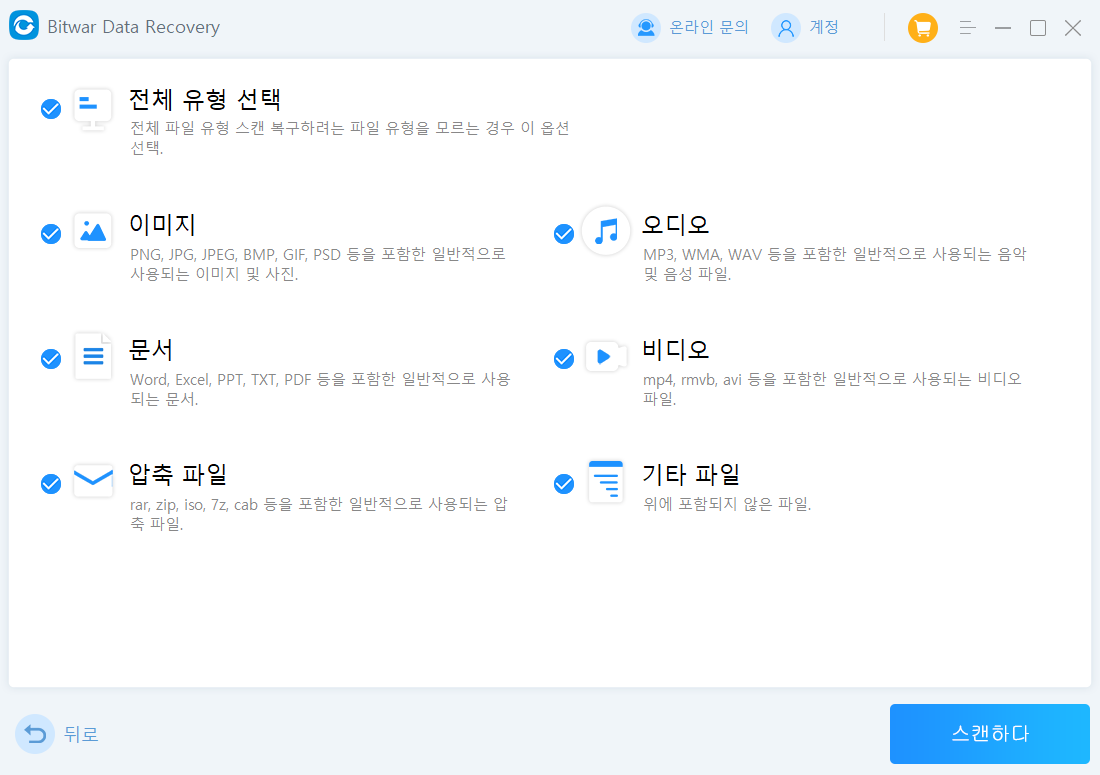
3 단계: 파일 유형 선택
"비디오" 유형을 선택하고 "스캔" 을 클릭하여 스캔을 시작하십시오.
4 단계: 미리보기 및 복구
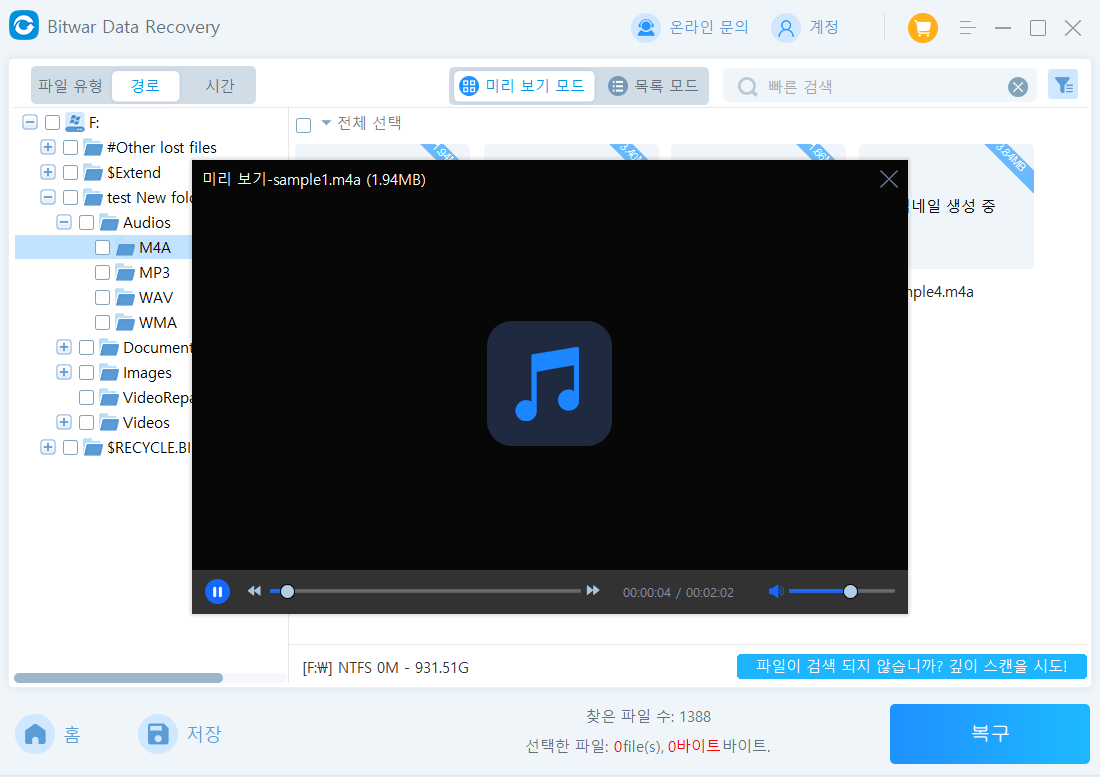
검색하는 동안 적격 파일이 나열된다. 파일을 클릭하여 미리 볼 수 있다. 왼쪽 트리 목록에서 파일 유형, 경로, 시간을 기준으로 필터링할 수도 있다. 잃어버린 비디오를 선택하고 "복구" 버튼을 클릭하면 컴퓨터에 저장된다.
참고: 복구 중에 파일을 원래 위치로 되돌리지 마십시오.
이 웹 사이트에서 Bitwar Data Recovery 무료 다운로드: https://kr.bitwar.net/ .
Bitwarsoft 에서도 다운로드할 수 있다: https://www.bitwarsoft.com/kr/data-recovery-software/ .
지금 해보자!
자세한 빠른 포맷 후 비디오 복구는 데이터 복구 참조하십시오.
'PC 고장' 카테고리의 다른 글
| "삽입한 디스크는 이 컴퓨터에서 읽을 수 없습니다" 오류 해결 방법 (0) | 2025.09.05 |
|---|---|
| Diskpart 포맷으로 손실된 데이터를 복구하는 방법 (0) | 2025.09.05 |
| 저렴한 데이터 복구 소프트웨어 - 손실된 데이터를 완벽하게 복구하기 (0) | 2025.08.27 |
| Dropbox에서 삭제된 파일 복구를 위한 100% 작업 솔루션 (0) | 2025.08.21 |
| "디렉토리가 유효하지 않습니다" 오류 (1) | 2025.08.01 |