가끔 우리는 하드 드라이브를 빠르게 포맷해야 할 때가 있습니다. 그러나 빠른 포맷을 한 후 복구해야 할 파일이 있다면 어떻게 해야 할까요? 이 글에서는 Bitwar Data Recovery를 사용하여 빠른 포맷 후 데이터를 복원하는 방법을 설명합니다.
하드 드라이브를 실수로 빠르게 포맷한 경험이 있으신가요? 이 문서에서는 빠른 포맷 후 손실된 파일을 복구하는 데 가장 효과적인 데이터 복구 소프트웨어인 Bitwar Data Recovery를 소개합니다.
빠른 포맷은 어떤 저장 장치에서든 데이터를 삭제할 수 있는 쉽고 빠른 방법입니다. 이 과정에서는 불량 섹터를 스캔하지 않고 파티션에서 파일을 제거합니다.
그렇다면 빠른 포맷 후에도 데이터를 복구할 수 있을까요? 네, 가능합니다!
빠른 포맷과 일반 포맷의 차이
- 빠른 포맷과 일반 포맷은 하드 디스크를 포맷하는 두 가지 방법입니다.
- 빠른 포맷은 checkdsk 명령을 사용하여 디스크의 불량 섹터를 검사하지 않습니다.
- 빠른 포맷은 전체 포맷에 비해 시간의 절반 정도 소요됩니다.
- 사용자들은 편리성과 간단함, 고속 작동성을 위해 일반 포맷보다 빠른 포맷을 선호하는 경우가 많습니다.
빠른 포맷 후에 데이터를 복구할 수 있는 이유
1. 빠른 포맷으로 데이터 항목만 제거
2. 빠른 포맷은 새로운 데이터를 덮어쓰지 않는다.
3. 빠른 포맷은 파일 시스템만 재구성한다.
4. 메모리 위치에서 데이터를 계속 사용할 수 있다.
빠른 포맷 후 데이터 복구 방법
팁: 빠른 포맷 후 드라이브 사용을 즉시 중지하고 디스크에 새 데이터를 덮어쓰지 마십시오.
1 단계: 무료 Bitwar Data Recovery 소프트웨어 다운로드
공식 홈페이지 https://kr.bitwar.net/에서 다운로드하십시오.
또는 네이버 소프트웨어에서 다운로드할 수도 있다: https://www.bitwarsoft.com/kr/data-recovery-software/
그런 다음 설치하여 프로세스를 시작하십시오. 완성하는데 몇 초가 걸린다.
팁: 포맷된 파티션에 다른 파일을 저장하거나 비트워 데이터 복구를 설치하지 마십시오.
2 단계: Bitwar Data Recovery 프로그램 수행
포맷된 데이터를 복구하려면 이 드라이브를 시작하고 "포맷된 하드 드라이브"를 선택하십시오.
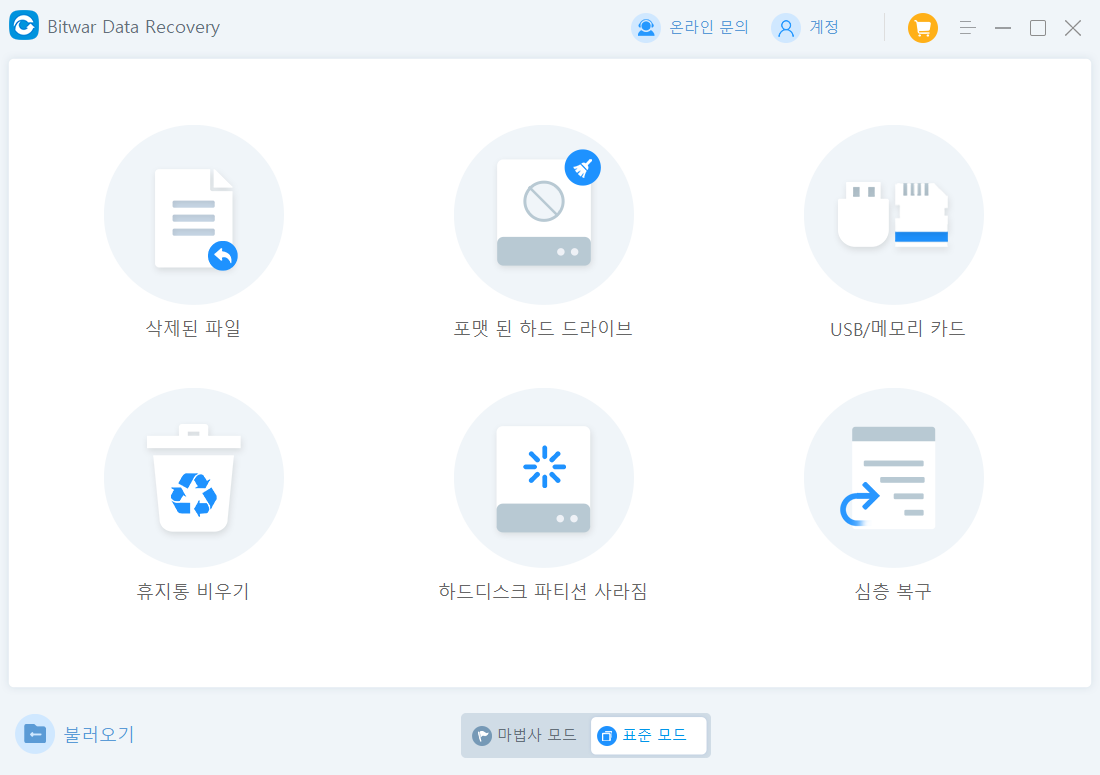
3 단계: 디스크 파티션 및 장치 선택
컴퓨터의 모든 파티션을 표시할 것이다. 빨리 포맷한 것을 선택하고 그 위에 있는 "다음"을 클릭해야 한다.
4 단계: 파일 유형 선택
복구할 특정 파일 형식을 선택하거나 모든 유형을 복원하려면 모든 유형 선택을 선택할 수도 있다. 그런 다음 스캔을 시작하려면 "스캔"을 클릭하십시오.

5 단계: 미리 보기 및 복구
스캔 후, 그것은 사용 가능한 파일을 왼쪽 트리 목록에 파일 유형, 경로, 시간으로 나열할 것이다.

Bitwar Data Recovery를 사용하면 창에서 파일을 클릭하여 미리 볼 수 있다. 그런 다음 복원할 항목을 선택하고 "복구"를 눌러 다시 가져오십시오.
이 웹 사이트에서 Bitwar Data Recovery 무료 다운로드: https://kr.bitwar.net/ .
Bitwarsoft 에서도 다운로드할 수 있다: https://www.bitwarsoft.com/kr/data-recovery-software/ .
지금 해보자!
자세한 빠른 포맷 후 데이터 복구는 데이터 복구 참조하십시오.
'포맷 된 하드 드라이브' 카테고리의 다른 글
| 손실된 하드 디스크 드라이브 파티션에서 데이터 복구하기 (0) | 2025.07.24 |
|---|---|
| 데이터 손실 없이 원시 파티션 복구하는 방법 (0) | 2025.06.18 |
| 어떻게 하드디스크를 조심하지 않고 포맷하는 문제를 고칠 것인가? (0) | 2024.03.27 |